|
Cliquez sur la photo pour m'envoyer un e-mail:
Visitez les sections du site:
Visit my English pages
|
CassetteDV
pour créer
une base de données |
















|
|
|
 Qu'est-ce que CassetteDV?
|
Qu'est-ce que CassetteDV?
CassetteDV est un programme qui ravira tous les amateurs de vidéo numérique au format DV qui ont des dizaines de cassettes et ne savent plus très bien ce qu'il y a dessus. Il a pour objectif de créer automatiquement une base de données de toutes ces cassettes, et de toutes les scènes qu'elles contiennent. On peut ensuite retrouver facilement une ou plusieurs scènes en parcourant les vignettes qui les représentent, et recapturer ultérieurement une sélection de scènes. Il a beaucoup de points forts:
Télécharger la dernière version de CassetteDV
CassetteDV est un freeware fourni seulement pour un usage personnel. Toute utilisation par une entreprise, une administration, une association ou au cours d'activités professionnelles est illégal. Si vous avez besoin d'un tel usage, demandez-moi une version sous licence. Il est librement distribuable, dès lors que ce n'est pas à titre payant et que les conditions d'utilisation personnelle sont bien rappelées. Ce n'est pas un open source, il est donc inutile de me demander son code-source. CassetteDV est fourni sans aucune garantie d'aucune sorte, utilisez-le à vos risques et périls. Il fonctionne selon le principe suivant:"Cela fonctionne bien chez moi, cela pourrait bien fonctionner chez vous, mais peut-être que cela ne sera pas le cas. Essayez vous-même et faites-moi part de vos commentaires pour que je puisse améliorer mes productions". Je rappelle chaque fois que je ne suis pas un programmeur professionnel, et que je ne peux pas tester mes logiciels sur les diverses configurations disponibles. Cela dit, l'expérience de plus de 400.000 visiteurs de mes pages web, montre que cela marche très bien dans une très grande majorité de cas, mais pas tout à fait à 100%. Est-ce vraiment différent de beaucoup de logiciels commerciaux? CassetteDV
est fourni ici dans une version stabilisée, mais
dont je n'ai pas pu vérifier si elle marche
correctement dans tous les cas de figure.
Si vous l'utilisez,
merci de me faire remonter tout commentaire utile
sur votre expérience, notamment:
La version la plus récente de CassetteDV est la version 3.0.x téléchargeable ci-dessus en Français. Attention: en raison du rythme rapide de mise à jour, vérifiez que vous téléchargez effectivement la dernière version. Dans certains cas, en effet, votre navigateur cherchera le fichier existant dans son cache au lieu de le retélécharger. Dans ce cas, pour télécharger, il faut carrément vider le cache du navigateur. CassetteDV nécessite directX 9.0 et donc un système d'exploitation Windows. Désolé pour les utilisateurs de Mac. Pour faire des captures en DivX, il faut que vous ayiez installé un codec DivX ou Xvid. Pour que le son soit compressé en mp3, il faut en outre installer le codec Mp3 lame de Elecard. Attention certaines versions existant sur le web de ce codec ne semblent pas bien coller. Je préconise d'utiliser celle qui est téléchargeable sur le site d'Elecard sous le titre MPEG Layer III Audio Encoder. Si vous ne savez pas installer le fichier lame.ax, téléchargez ce petit module et suivez les instructions de son fichier Lisez-moi. Prise en mains rapide de CassetteDV:
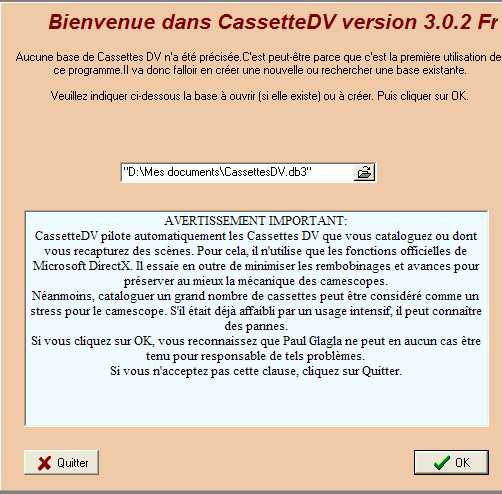
Après l'avoir téléchargé, dézippez le fichier CassetteDV_3.0.x.exe dans un dossier et lancez-le en double-cliquant dessus. Aucune installation particulière n'est nécessaire. Comme c'est la première utilisation, vous verrez alors apparaître un panneau qui contient un avertissement important. Lisez-le.
Puis indiquez dans quel dossier vous voulez créer la base des cassettes, et son nom. Par défaut on vous propose une base appelée CassettesDV.db3 dans votre dossier Mes documents. Cette base grossira évidemment au fur et à mesure de vos cataloguages, mais restera raisonnable. Comptez entre 1 et 3 Mo par cassette. Vous pourrez sans doute en cataloguer plus d'un millier dans l'équivalent d'un DVD. Vous pourrez d'ailleurs la sauver sur un CD ou un DVD quand elle aura grossi. C'est même recommandé de l'archiver régulièrement pour préserver votre base d'une fausse manoeuvre. Ensuite tapez OK. Si vous aviez déjà créé une base avec une version précédente de cassetteDV vous pouvez l'ouvrir au lieu d'en crééer une nouvelle. Cependant la version 3.0.x utilise une nouvelle structure de bases de données et vous demandera donc un peu de patience pendant la mise à jour. Pour ceux qui ont un écran comportant des dimensions différentes de 1024x768, CassetteDV vous proposera de changer la résolution de l'écran pour augmenter votre confort de travail. Vous pouvez refuser si vous préférez.
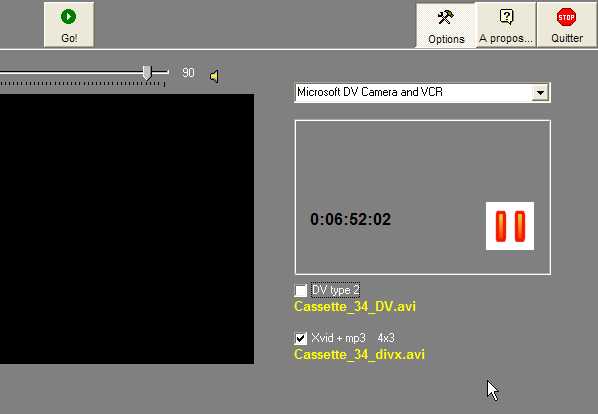
Comme la base de données est à ce stade vide, CassetteDV se met en mode Cataloguer et se prépare à cataloguer la première cassette. Si ce n'est pas encore fait, branchez un camescope DV sur une prise firewire et mettez-le en mode magnétoscope (VCR), avec bien sûr la cassette à cataloguer dedans. Vous devriez alors voir apparaître l'écran de contrôle du camescope.
Vérifiez
ensuite quels sont les fichiers que vous
voulez capturer en même temps que
vous cataloguez la cassette. Vous cochez
pour cela soit DV soit DivX. Attention,
la première fois que vous capturez,
faites un petit tour dans les options (F10)
et sous les onglets capture DV ou
Capture DivX vérifiez les
paramètres de la capture: le dossier,
le type, le codec, s'il faut créer
un fichier scn etc...Si les paramètres
DivX ou mp3 ne sont pas trouvés,
CassetteDV vous donnera quelques
indications pour y remédier.
Pour avoir des explications plus détaillées sur la fonction Cataloguer, voyez la page d'aide spécialisée ici.
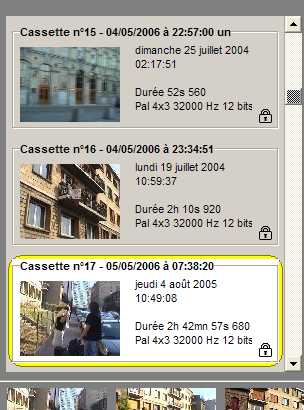
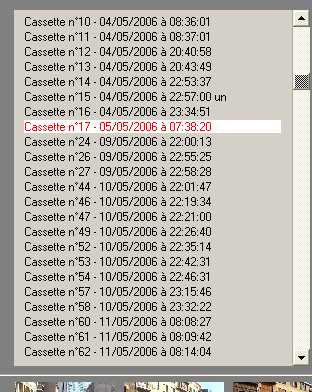
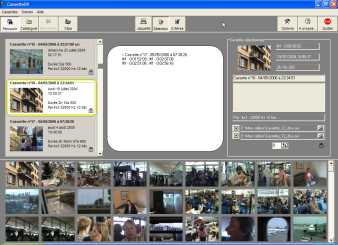
Quand vous aurez fini de cataloguer une cassette, passez en mode Parcourir en cliquant sur le bouton du même nom. Vous avez alors à votre gauche la liste des cassettes (une seule la première fois) et en bas, le déroulé complet de votre cassette sous forme de vignettes. La liste des cassettes peut se présenter sous forme de liste texte ou d'une liste de vignettes. On passe de l'un à l'autre des modes par F11. On y circule avec la barre de défilement, les touches flèches du clavier ou la roulette de la souris.
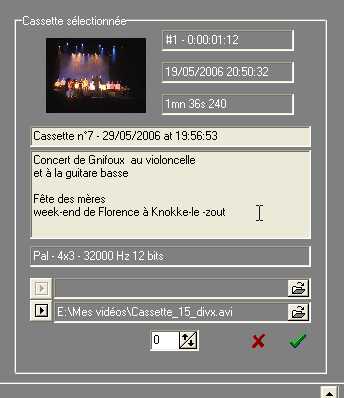
Je recommande à ce stade de prendre quelques secondes pour donner un titre et éventuellement une description à la cassette capturée. Cela se passe à droite de l'écran, et il ne faut pas oublier de cliquer sur le bouton OK (coche verte) quand c'est fait, pour enregistrer ces modifications dans la base de données.
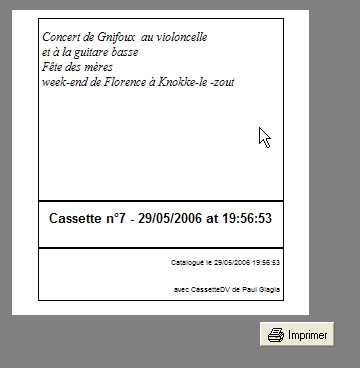
Une fois ceci fait, profitez de la fonction d'impression d'une jaquette. CassetteDV utilisera le titre et la description données pour imprimer de quoi faire une jaquette propre sur un papier bristol. Il vous suffira de découper le bord extérieur et de marquer les plis intérieurs par un objet un peu effilé (j'utilise un tournevis, avec bien sûr une règle pour faire des traits droits). L'intérêt est d'avoir alors une jaquette qui portera les mêmes indications que ce qui est dans la base de données. C'est essentiel pour pouvoir recapturer ultérieurement.
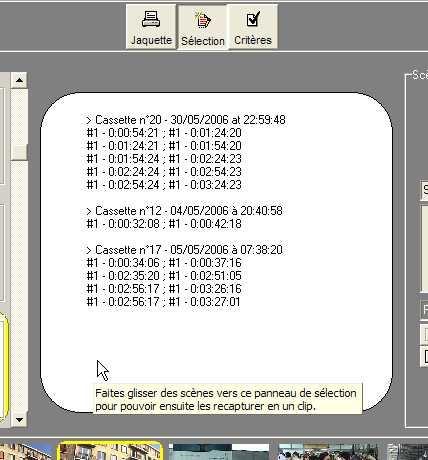
Quand vous êtes en mode Parcourir cliquez sur Sélection pour faire apparaître la fenêtre de sélection. Vous pouvez sélectionner des scènes dans les vignettes du bas simplement en cliquant dessus. Pour sélectionner une suite de scènes maintenez Shift enfoncé. Ensuite vous les faites glisser vers la fenêtre de sélection.
Vous pouvez changer de cassette en cliquant sur l'un d'elles dans la liste de gauche, et sélectionner à nouveau certaines de ses scènes puis les faire glisser de la même manière. Quand votre fenêtre de sélection est au point, cliquez sur le bouton Clips, et là vous faites comme pour la capture: vérifiez le format des fichiers à capturer puis cliquez sur Go! Pendant la recapture, CassetteDV gère les cassettes, commence toujours par les rembobiner, les fait avancer en tant que de besoin et vous demande de mettre la cassette suivante lorsque cela lui est nécessaire. Attention, la fenêtre de contrôle n'affiche que les scènes recapturées. Elle reste noire pendant les autres phases. A la fin de la recapture, vous avez un fichier au format demandé qui comprend exactement les scènes demandées et seulement celles-là.
Pour avoir plus d'explications sur la fonction Recapturer, voyez la page d'aide spécialisée ici.
Bonne continuation, et n'oubliez pas de sauvegarder périodiquement votre base de données: elle se trouve sous forme d'un fichier *.db3 dans le dossier que vous avez indiqué au premier lancement, et que vous pouvez retrouver dans le panneau des options (F10) sous l'onglet Bases.
|
 tout est automatique (sauf mettre
les cassettes dans le camescope et faire
quelques clics): par rapport à des
systèmes classiques de cataloguage
par mots-clés, vous évitez
les étapes fastidieuses de l'indexation.
Combien de fois j'ai calé après
avoir commencé d'indexer les premiers
items et puis au bout d'un moment je n'avais
tout simplement plus envie de continuer.
Cela dit, si on le souhaite, on peut aussi
ajouter des mots-clés, pour faciliter
la recherche des scènes les plus
importantes. Mais c'est facultatif.
tout est automatique (sauf mettre
les cassettes dans le camescope et faire
quelques clics): par rapport à des
systèmes classiques de cataloguage
par mots-clés, vous évitez
les étapes fastidieuses de l'indexation.
Combien de fois j'ai calé après
avoir commencé d'indexer les premiers
items et puis au bout d'un moment je n'avais
tout simplement plus envie de continuer.
Cela dit, si on le souhaite, on peut aussi
ajouter des mots-clés, pour faciliter
la recherche des scènes les plus
importantes. Mais c'est facultatif.